คู่มือการใช้งาน · บทที่ 1
เริ่มต้นใช้งาน Unity Plus+
Unity Plus+ คืออะไร ใช้กับเครื่องแบบไหน และดาวน์โหลดตัวไหนดี
ดูแบบวิดีโอEP 1 · เริ่มต้น: ดาวน์โหลด สมัคร และเปิดใช้งานUnity Plus+ คือโปรแกรมช่วยงานฝ่าย IT รวมเครื่องมือตรวจสอบ ซ่อม และดูแลระบบกว่า 110 รายการไว้ในหน้าต่างเดียว ใช้ได้ทั้งกับเครื่อง PC และ Notebook ของผู้ใช้ เครื่องพิมพ์ เครือข่าย Microsoft 365 Azure Active Directory ระบบความปลอดภัย และ Server
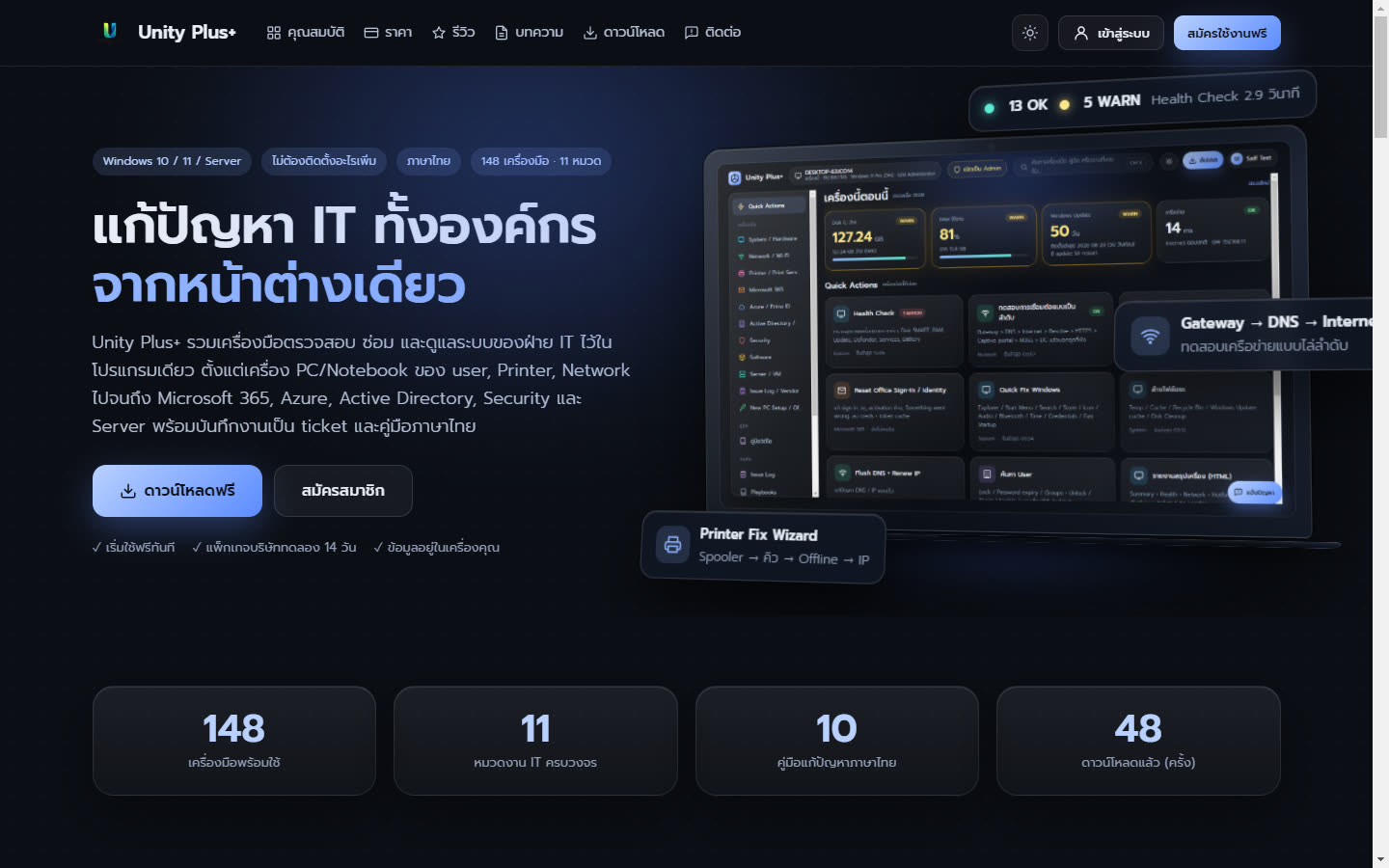
ภาพรวมการใช้งาน
- ดาวน์โหลดโปรแกรมจาก https://unity-plus.com
- สมัครสมาชิก (ทำในโปรแกรมหรือบนเว็บก็ได้ บัญชีเดียวกัน)
- เลือกประเภทบัญชีและแพ็กเกจ
- เปิดใช้งานเครื่อง
- เติมเงินและซื้อแพ็กเกจเมื่อต้องการใช้เกินแพ็กเกจฟรี
- เริ่มใช้เครื่องมือ
ความต้องการของระบบ
| รายการ | ขั้นต่ำ |
|---|---|
| ระบบปฏิบัติการ | Windows 10 (1809 ขึ้นไป), Windows 11, Windows Server 2016 / 2019 / 2022 (64-bit) |
| PowerShell | Windows PowerShell 5.1 (มีในเครื่องอยู่แล้ว ไม่ต้องติดตั้งเพิ่ม) |
| พื้นที่ว่าง | ประมาณ 300 MB |
| อินเทอร์เน็ต | ใช้ตอนสมัคร เข้าสู่ระบบ เปิดใช้งานเครื่อง และอัปเดต เครื่องมือส่วนใหญ่ทำงานได้แบบออฟไลน์ |
| สิทธิ์ | เปิดโปรแกรมได้โดยไม่ต้องเป็น Administrator เครื่องมือบางตัวจะขอสิทธิ์เพิ่มเมื่อจำเป็น |
ดาวน์โหลด
เลื่อนลงไปที่หัวข้อ ดาวน์โหลด บนหน้าแรกของเว็บ หรือเข้าเมนู ดาวน์โหลดโปรแกรม ในหน้าบัญชี
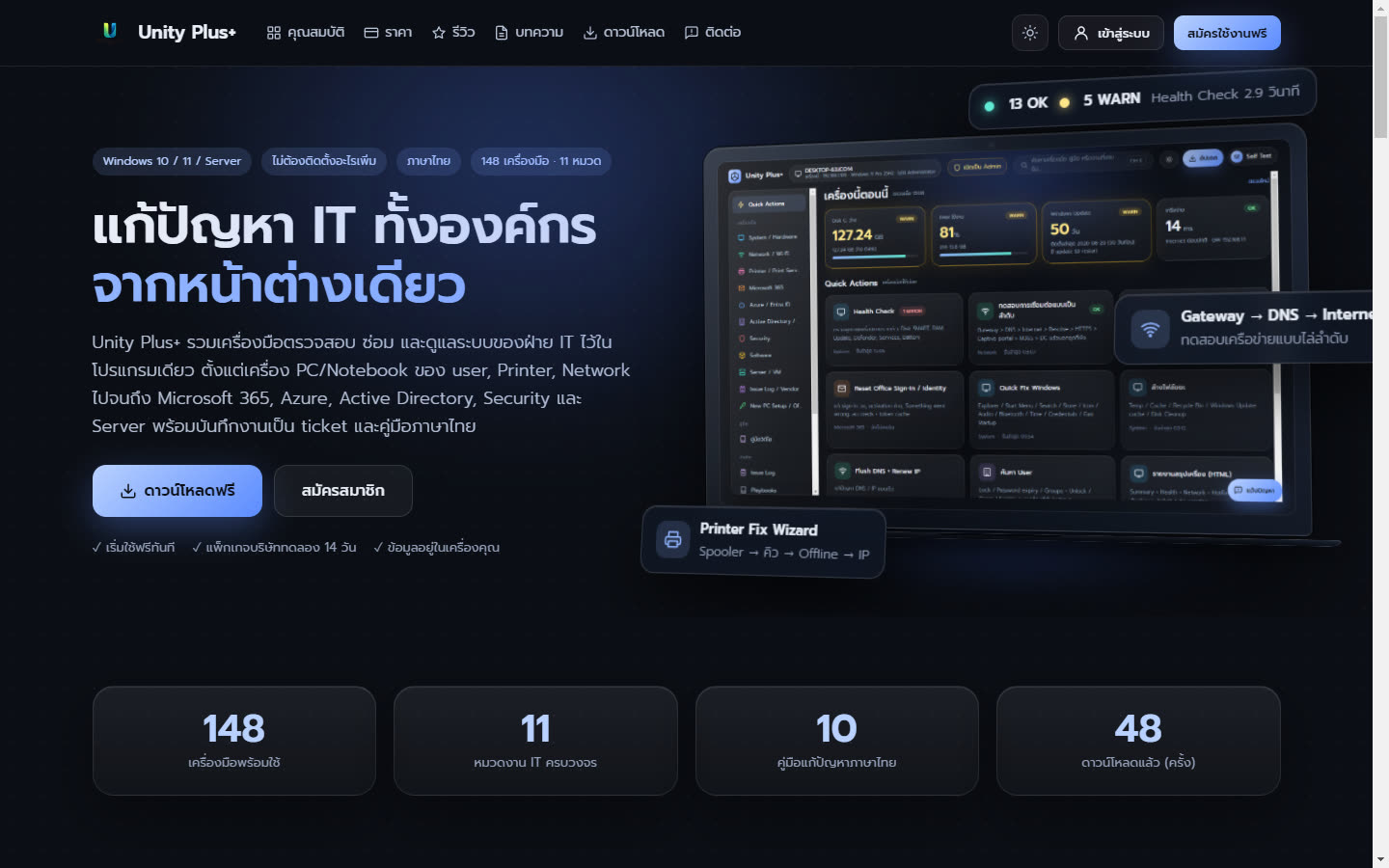
มีให้เลือก 2 แบบ ทำงานเหมือนกันทุกอย่าง
| แบบ | เหมาะกับ |
|---|---|
Portable (UnityPlus-x.y.z-portable.exe) | ดับเบิลคลิกแล้วใช้ได้ทันที ไม่ต้องติดตั้ง เหมาะกับพกใส่ USB ไปใช้ที่เครื่องลูกค้า |
ตัวติดตั้ง (UnityPlus-x.y.z-win-x64.exe) | ติดตั้งลงเครื่อง มีไอคอนบน Desktop และ Start Menu เหมาะกับเครื่องที่ใช้ประจำ |
ถ้า Windows ขึ้นหน้าต่าง "Windows protected your PC" ให้กด More info แล้ว Run anyway เพราะโปรแกรมยังไม่มีลายเซ็นดิจิทัล
ใช้กับเครื่องของบริษัทที่มีนโยบายบล็อกโปรแกรม
เครื่องบริษัทบางแห่งตั้ง AppLocker, WDAC, SmartScreen หรือ Antivirus ไว้ไม่ให้รันโปรแกรมที่ไม่ได้รับอนุญาต ถ้าดับเบิลคลิกแล้วโปรแกรมไม่เปิด
- ดาวน์โหลด
Check-Policy.cmdและCheck-Policy.ps1จาก https://unity-plus.com/downloads/Check-Policy.cmd และ https://unity-plus.com/downloads/Check-Policy.ps1 ไว้โฟลเดอร์เดียวกัน - ดับเบิลคลิก
Check-Policy.cmd(ไม่ต้องเป็น Administrator) - โปรแกรมจะบอกว่านโยบายไหนบล็อกอยู่ และบันทึกไฟล์
UnityPlus-PolicyCheck.txtไว้บน Desktop - ส่งไฟล์นั้นให้ฝ่าย IT ของบริษัทเพื่อขออนุญาต หรือติดตั้งด้วยตัวติดตั้งแบบ "ติดตั้งสำหรับทุกคน" ให้ลงไปที่
C:\Program Files
บทถัดไป: สมัครสมาชิกและเข้าสู่ระบบ